"서류를 PDF 한 파일로 합쳐서 보내 주세요." 신청서는 PDF인데 사업자등록증은 사진이고, 증빙은 20쪽짜리 PDF에서 3쪽만 필요한 경우가 많습니다. 파일마다 따로 보내면 받는 쪽이 번거로워하고, 순서가 섞이기도 합니다.
이도랑 PDF 편집의 합치기는 설치·가입 없이 브라우저에서 PDF와 사진을 한 목록에 올려 순서대로 하나로 만듭니다. 이 글은 쓰는 순서와 막히는 경우를 이도랑 제작자가 정리한 것입니다.
순서
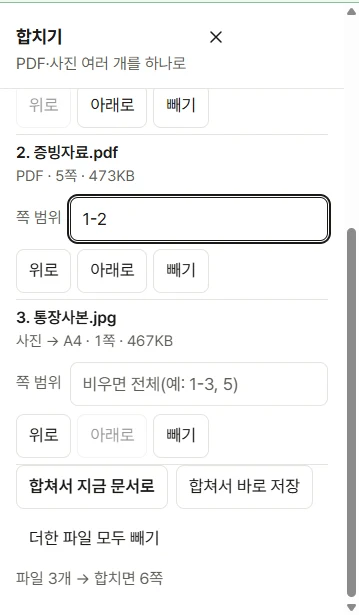
- PDF 편집을 열고 위쪽에서 쪽을 누른 뒤 합치기를 고릅니다.
- 합칠 PDF와 사진을 넣습니다(여러 개를 한 번에 끌어다 놓아도 됩니다). 이미 열어 둔 문서가 있으면 목록 맨 위에 들어가 있습니다.
- 목록에서 위로·아래로로 순서를 정하고, 필요 없는 파일은 뺍니다.
- 파일마다 쪽 범위를 적을 수 있습니다. 비우면 전체, 적으면 그 쪽만 들어갑니다(예: `1-3, 5`는 1~3쪽과 5쪽).
- 합쳐서 바로 저장을 누르면 '원래이름_합침.pdf'가 저장됩니다. 지금 열어 둔 문서에 이어 붙이고 계속 고치려면 합쳐서 지금 문서로를 누르세요(되돌리기가 됩니다).
사진은 쪽마다 A4 한 장으로
폰으로 찍은 사진(JPG 등)을 목록에 넣으면 사진 한 장이 A4 한 쪽이 됩니다. 신분증이나 통장처럼 작은 서류 사진은 A4 한 쪽에 크게 들어가니, 한 장에 앞뒤를 모으고 싶다면 먼저 신분증 앞뒤를 A4 한 장에 글의 방식으로 정리한 뒤 합치세요.
글자 검색은 그대로 유지됩니다
PDF끼리 합칠 때는 각 쪽의 내용을 그대로 옮겨 붙입니다. 다시 그림으로 만들지 않으니 글자 검색·복사가 그대로 됩니다. 합친 파일의 문서 정보(제목 등)는 맨 위 PDF의 것을 이어받습니다.
막히는 경우
- 암호가 걸린 PDF: 합치기 목록에 넣을 수 없습니다. 먼저 'PDF 넣기'로 열어 암호를 넣어 푼 뒤 저장하고, 그 파일을 다시 넣으세요. 암호를 모르면 풀 수 없습니다.
- 쪽 범위 오류: 없는 쪽 번호를 적으면 "○쪽은 없어요(1~N쪽)"처럼 알려 줍니다. 쪽 번호는 그 파일 안의 번호입니다.
- 개수: 목록에는 100개까지 넣을 수 있습니다.
- 전자서명이 든 PDF: 합치면 서명이 깨질 수 있습니다. 서명 검증이 필요한 서류라면 받는 곳의 방법을 확인하세요.
보내기 전 10초 점검
- 첫 쪽부터 끝 쪽까지 순서가 요청한 순서와 같나요?
- 필요한 쪽이 빠지거나 중복되지 않았나요?
- 사진 쪽의 글씨(주소, 금액)가 읽히나요? 흐리면 더 밝게 다시 찍어 넣으세요.
- 파일이 너무 크면 PDF 용량 줄이기로 줄이세요.
PDF와 사진은 서버로 가지 않습니다
PDF와 사진은 지금 쓰는 기기의 브라우저 안에서만 처리하고 어디로도 보내지 않습니다. 자세한 설명은 개인정보 안내에 있습니다. 받은 서류에 도장·서명도 넣어야 한다면 프린터 없이 도장·서명 넣는 순서 글을 이어서 보세요.