"첨부 파일이 너무 큽니다." 제출할 PDF를 메일에 붙이는데 이 알림이 뜨는 경우는 대부분 파일 안에 사진이 들어 있을 때입니다. 글자만 있는 PDF는 몇백 KB인데, 서류를 스캔하거나 폰으로 찍어 만든 PDF는 쪽마다 사진이 한 장씩 들어가서 수십 MB가 됩니다.
이도랑 PDF 편집의 용량 줄이기는 설치·가입 없이 브라우저에서 그 사진만 골라 다시 압축합니다. 이 글은 쓰는 순서와, 줄어드는 파일·안 줄어드는 파일의 차이를 이도랑 제작자가 정리한 것입니다.
순서
- PDF 편집을 열고 PDF를 넣습니다(끌어다 놓아도 됩니다). 위쪽에서 변환을 누르고 용량 줄이기를 고릅니다.
- 화면에 지금 크기와 쪽 수가 표시됩니다. 방식은 사진만 줄이기(기본)를 두고, 강도를 약하게·보통·강하게 중에서 고릅니다.
- 줄여 보기를 누르면 "○○MB → ○○MB (○○% 줄어듦)"처럼 결과가 나옵니다. 마음에 들면 적용을 눌러 이 문서에 반영하거나 줄인 PDF 바로 저장을 누릅니다.
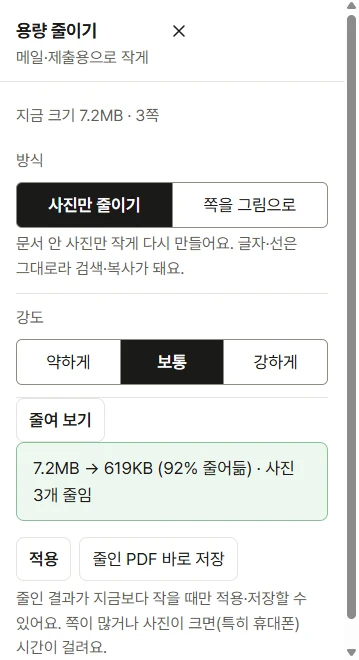
위 화면은 가상으로 만든 스캔 PDF(3쪽)를 넣은 시연입니다. 이 파일은 사진이 전부라 많이 줄었지만, 실제 서류는 줄어드는 정도가 파일마다 다릅니다.
불러온 원본 파일은 바뀌지 않습니다. 결과가 마음에 안 들면 적용하지 말고 강도를 바꿔 다시 줄여 보기를 누르면 됩니다.
강도는 이렇게 다릅니다
사진의 긴 변을 줄이고 JPG 품질을 낮추는 방식이고, 단계는 세 가지입니다.
- 약하게: 사진의 긴 변을 2400픽셀 안쪽으로. 작은 글씨가 많은 서류나 선명해야 할 때.
- 보통: 1600픽셀 안쪽. 처음 쓸 때 기본으로.
- 강하게: 1200픽셀 안쪽. 용량이 꼭 줄어야 하고 화면으로만 볼 때.
처음에는 보통으로 해 보고, 아직 크면 강하게로, 글씨가 뭉개지면 약하게로 바꿔 보세요. 같은 파일을 여러 번 시도해도 원본은 그대로입니다.
글자는 그대로, 사진만 줄입니다
기본 방식은 PDF 안의 글자와 선은 건드리지 않고 사진만 줄입니다. 그래서 글자 검색과 복사가 그대로 됩니다. 줄인 사진이 원래보다 오히려 커지면 그 사진은 원래 것을 그대로 둡니다.
줄지 않는 파일도 있습니다
- 글자만 있는 PDF: 줄일 사진이 없어 거의 안 줄거나 "더 줄일 수 없어요"가 나옵니다. 결과가 원래보다 작지 않으면 적용·저장 단추가 열리지 않습니다.
- 인쇄용 CMYK 색 사진, 마스크가 걸린 사진, 투명도가 있는 사진: 안전하게 건드리지 못하는 종류라 건너뜁니다. 이런 파일은 효과가 작습니다.
- 아주 작은 사진: 줄여도 얻는 게 적어 그대로 둡니다.
그래도 안 줄면 — 방식을 '쪽을 그림으로'로
사진만 줄여서 안 되면 방식을 쪽을 그림으로로 바꿔 보세요. 모든 쪽을 그림(JPG)으로 다시 만들고, 해상도는 96·120·150dpi 중에서 고릅니다. 쪽 크기는 같지만 글자 검색과 복사가 안 됩니다. 읽기만 하면 되는 제출용 파일에 쓰고, 원본은 따로 보관하세요. 글자 검색이 필요한 문서에는 쓰지 마세요.
보내기 전 10초 점검
- 줄인 파일을 열어 작은 글씨(주소, 금액, 주민번호 뒷자리 가림 등)가 읽히나요?
- 도장·서명이 뭉개지지 않았나요?
- 받는 곳이 해상도 기준을 정해 두었나요? 등기·계약 서류는 줄이면 안 되는 곳도 있습니다.
- 메일 첨부 한도는 서비스마다 다르니, 보내는 곳 한도보다 작아졌는지 확인하세요.
PDF는 서버로 가지 않습니다
PDF는 지금 쓰는 기기의 브라우저 안에서만 처리하고 어디로도 보내지 않습니다. 자세한 설명은 개인정보 안내에 있습니다. 폰으로 찍은 사진을 먼저 한 PDF로 묶고 싶다면 카톡으로 받은 사진을 제출용 PDF로 글을, 신분증 사본을 안전하게 쓰는 법은 신분증 앞뒤를 A4 한 장에 글을 보세요.