"첨부한 서식 작성해서 보내 주세요."
학교 가정통신문, 주민센터 신청서, 동호회 명단이 HWP 파일로 카톡에 옵니다. PC 앞이면 그래도 해 보겠는데, 휴대폰으로 받았을 때가 문제입니다. 한글 앱이 없거나, 있어도 작은 화면에서 표 칸 하나를 정확히 누르기가 어렵습니다.
이도랑 HWP 파일 열기는 설치·가입 없이 브라우저에서 HWP·HWPX를 열어 빈칸을 채우고, 받은 형식 그대로 저장하는 도구입니다. 기본 순서는 빈칸 채우기 안내에 있습니다. 이 글은 휴대폰에서 쓸 때 걸리던 세 가지를 10월 30일에 고친 내용과, 그래도 남는 주의점을 이도랑 제작자가 정리한 것입니다. 아래 화면은 실제 개인정보가 없는 합성 서식입니다.
휴대폰에서 왜 불편했나
휴대폰에서는 쪽이 화면 폭에 맞춰 절반 크기 정도로 작게 그려집니다. 표 칸 하나의 높이가 손톱 끝만 해서, 내가 누른 칸이 '성명'인지 바로 아래 '생년월일'인지 입력 창만 보고는 알 수 없었습니다. 칸마다 다시 정확히 눌러야 했고, [크게]를 누르면 보던 자리가 옆으로 밀려 칸을 다시 찾아야 했습니다.
1. 입력 창에 칸 이름이 보입니다
빈칸을 누르면 그 칸 아래 입력 창이 뜨는데, 이제 제목이 "'성명' 칸에 쓸 글자"처럼 바뀝니다. 같은 줄 바로 왼쪽 칸의 글자를, 없으면 바로 위 칸의 글자를 이름으로 보여 줍니다. 관공서 서식처럼 '성 명'으로 띄어 쓴 이름표도 '성명'으로 보입니다. 넣은 글자를 다시 누르면 "'성명' 칸 넣은 글자 고치기"로 나옵니다.
다만 이름은 표 모양을 보고 추정하는 것입니다. 이름표가 오른쪽에 있거나 표 안에 표가 든 복잡한 서식에서는 이름이 비어 "이 칸에 쓸 글자"로 나오거나 다른 칸 이름이 붙을 수 있습니다. 입력 창 제목이 내가 생각한 칸과 다르면 취소하고 다시 누르세요.
2. [넣고 다음 칸 →] — 칸마다 다시 누르지 않아도
글자를 쓰고 [넣고 다음 칸 →](PC는 Tab 키)을 누르면, 넣은 뒤 읽는 순서(위에서 아래, 왼쪽에서 오른쪽)로 글자가 없는 다음 표 칸에 입력 창이 바로 열립니다. 성명 → 생년월일 → 연락처 순으로 손가락을 떼지 않고 채울 수 있습니다. 건너뛸 칸은 비워 두고 누르면 그 칸은 건너뜁니다.
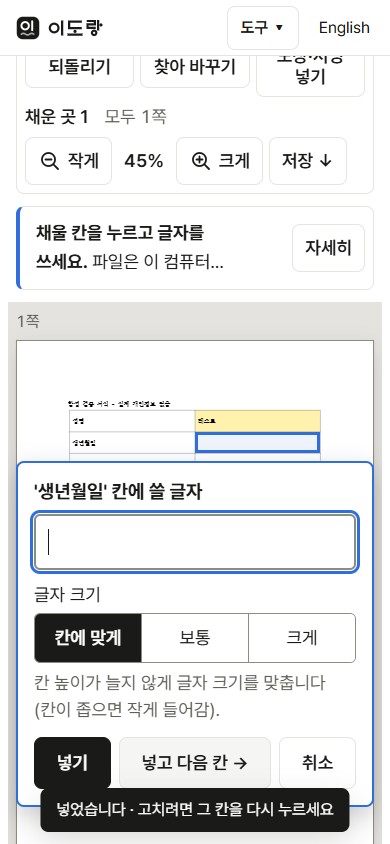
이 단추는 표 칸을 눌렀을 때만 나오고 본문 줄에는 없습니다. 지금 쪽부터 다섯 쪽 안에서 찾으며, 표 안에 또 표가 든 칸, 아주 작은 칸, '한 칸에 한 글자' 상자 줄은 건너뜁니다. 더 없으면 "다음 빈칸이 없습니다"라고 알려 주니 남은 칸은 눌러서 채우세요.
3. [크게]·[작게] 해도 보던 자리 그대로
글자가 작아 [크게]를 눌러도 화면 가운데 보던 자리가 그대로 유지됩니다. 확대한 뒤 칸을 다시 찾지 않아도 됩니다.
저장과 제출 전 확인, 이건 꼭
다 채우면 [원래 형식으로 저장](휴대폰은 맨 아래)을 누릅니다. 받은 형식 그대로(.hwp는 .hwp, .hwpx는 .hwpx) '원래이름_작성' 파일이 저장됩니다. 파일은 이 기기의 브라우저 안에서만 처리하고 서버로 보내지 않습니다.
한글 프로그램이 아닌 공개 부품으로 저장하기 때문에, 한글에서 열면 줄바꿈이 달라져 아래 칸이 밀리거나 쪽이 바뀔 수 있습니다. 보내기 전에 저장한 파일을 다시 열어 넣은 글자가 그대로인지, 쪽수가 원본과 같은지 확인하고, 가능하면 한글 또는 한컴 뷰어에서 한 번 더 보세요.
2026년 10월 30일, 폭 390px 브라우저 화면(휴대폰 크기 흉내)에서 실제 개인정보가 없는 한 쪽 합성 HWP로 '성명' 칸에 예시 글자를 넣고 [넣고 다음 칸 →]을 누르자 '생년월일' 칸으로 넘어갔고, 가짜 날짜를 넣은 뒤 원래 형식으로 저장해 같은 화면에서 다시 열었습니다. 한 쪽과 넣은 값 두 개가 유지됐습니다. 이 한 사례가 다른 서식에서도 같은 결과를 보장하지는 않으며, 실제 휴대폰 기기·HWPX·한글 프로그램에서의 재열기는 시험하지 않았습니다.
이 도구는 표 구조나 글꼴을 바꾸는 전체 편집기가 아니고, 누름틀·줄바꿈이 걸친 자리는 고치지 못합니다. 빈칸 채우기 저장은 받은 형식 그대로이며, 형식을 바꾸려면 '더 보기'의 다른 한글 형식으로 저장을 따로 씁니다(도장을 넣은 문서는 원래 형식만).
휴대폰에서 시작하는 순서
- 카톡 대화방에서 HWP 파일을 눌러 휴대폰에 저장합니다.
- 브라우저에서 HWP 파일 열기를 열고 'HWP 파일 고르기'로 저장한 파일을 고릅니다. 처음 한 번은 처리에 필요한 부품을 받느라 몇 초 걸립니다.
- 채울 칸을 누르고, 입력 창 제목으로 칸을 확인한 뒤 글자를 쓰고 [넣고 다음 칸 →].
- [원래 형식으로 저장]을 누르고, 저장된 파일을 다시 열어 확인한 뒤 카톡·메일로 보냅니다.
'한글'·HWP·HWPX는 한글과컴퓨터의 상표이며 이도랑은 한글과컴퓨터와 관계없는 독립 서비스입니다.