“신분증 앞뒤 사본, A4 한 장으로 부탁드려요.”
이 한 줄이 오면 복합기 앞에서 작은 의식이 시작됩니다. 앞면을 올리고 복사, 신분증을 뒤집고 종이를 다시 넣고 또 복사. 그리고 꼭 한 번은 뒷면이 거꾸로 나옵니다. 신분증은 손바닥보다 작은데, 이 일은 이상하게 손이 많이 갑니다.
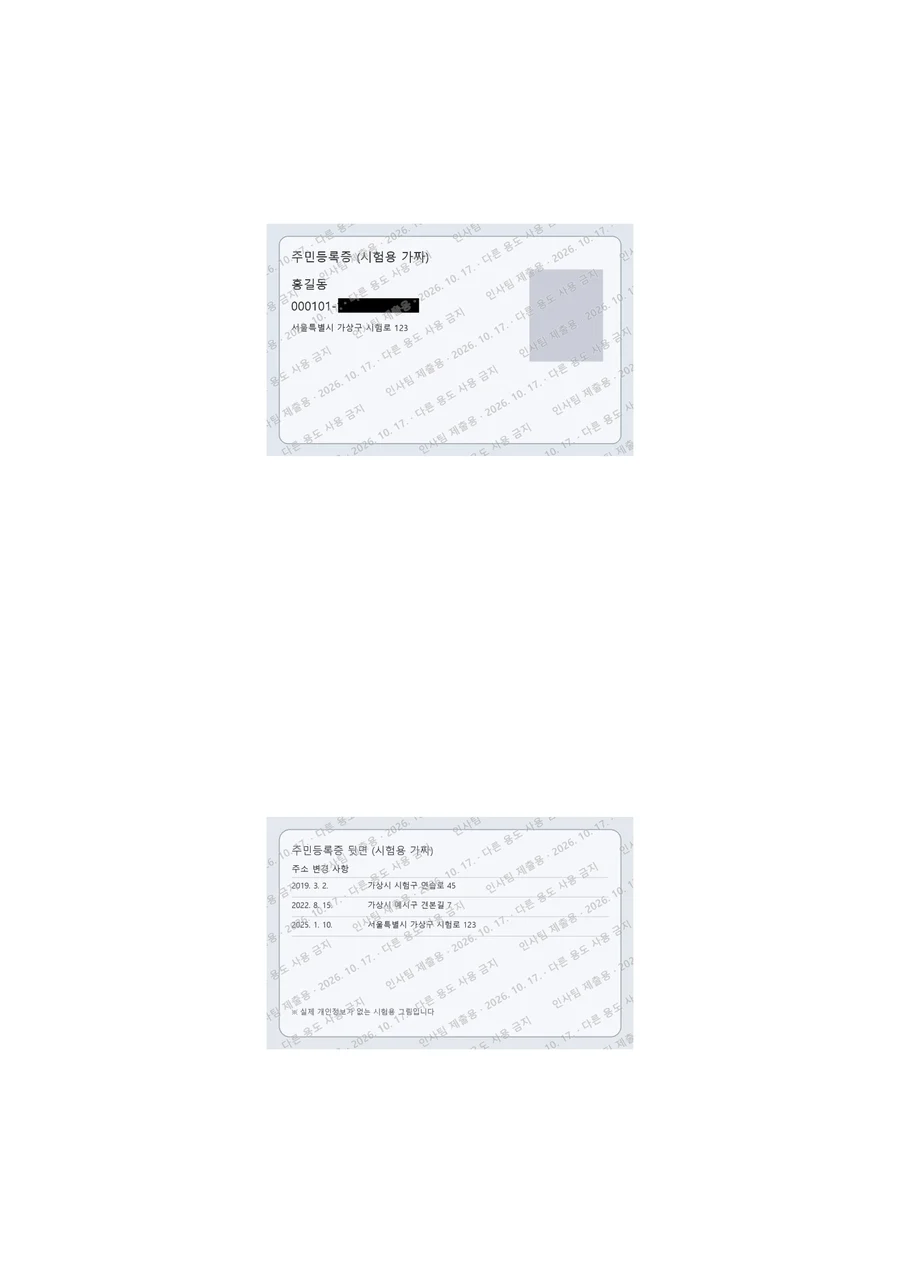
요즘은 더 흔한 경우도 있습니다. 상대가 카톡으로 앞면·뒷면 사진 두 장을 보내 주는 것이죠. 대개 책상 나뭇결과 손가락이 함께 찍혀 있고, 가끔은 신분증보다 키보드가 더 선명합니다. 이 사진 두 장으로 복합기 없이 제출용 A4 한 장을 만드는 순서입니다.
먼저, 사진이 비뚤다면 펴고 오기
사진이 비스듬하거나 배경이 넓다면 문서 사진 → 스캔본에 먼저 넣습니다. 네 모서리 동그라미를 신분증 테두리에 맞추면 반듯하게 펴지고, '개인정보 가리기 →'를 누르면 편 사진들이 그대로 넘어갑니다. 테두리에 딱 맞게 펴 두면 뒤에서 실제 크기 인쇄(아래 4번)를 쓰기도 좋습니다.
이미 반듯한 사진이라면 바로 다음으로 가면 됩니다.
1. 앞면 먼저, 뒷면은 그다음 (순서가 반입니다)
개인정보 가리기 화면에 사진을 끌어다 놓거나 Ctrl+V로 붙여 넣습니다. 여기서 순서가 중요합니다. 넣은 순서대로 A4의 위·아래 칸에 놓이기 때문에, 앞면을 먼저, 뒷면을 그다음에 넣습니다.
이 화면에는 순서 바꾸기 버튼이 없습니다. 뒷면을 먼저 넣었다면 뒷면을 빼고 다시 넣어 뒤로 보내면 됩니다(뺀 사진에 했던 가림은 다시 해야 하니, 가리기 전에 순서부터 확인하세요). 그래도 복합기에서 거꾸로 나온 종이를 다시 넣는 것보다는 훨씬 덜 억울합니다.
2. 주민번호 뒷자리는 '검게, 완전히'
먼저 제출처가 어떤 정보까지 필요로 하는지 확인하고, 필요 없는 번호와 정보는 가립니다. 주민등록증이라면 '주민번호 뒷자리 칸 넣기'를 누르고, 생긴 검은 칸을 번호 뒷자리 위로 끌어 옮깁니다. 칸은 알아서 정확한 자리에 가지 않으니, 뒷자리 7자리가 다 덮였는지 눈으로 확인합니다.
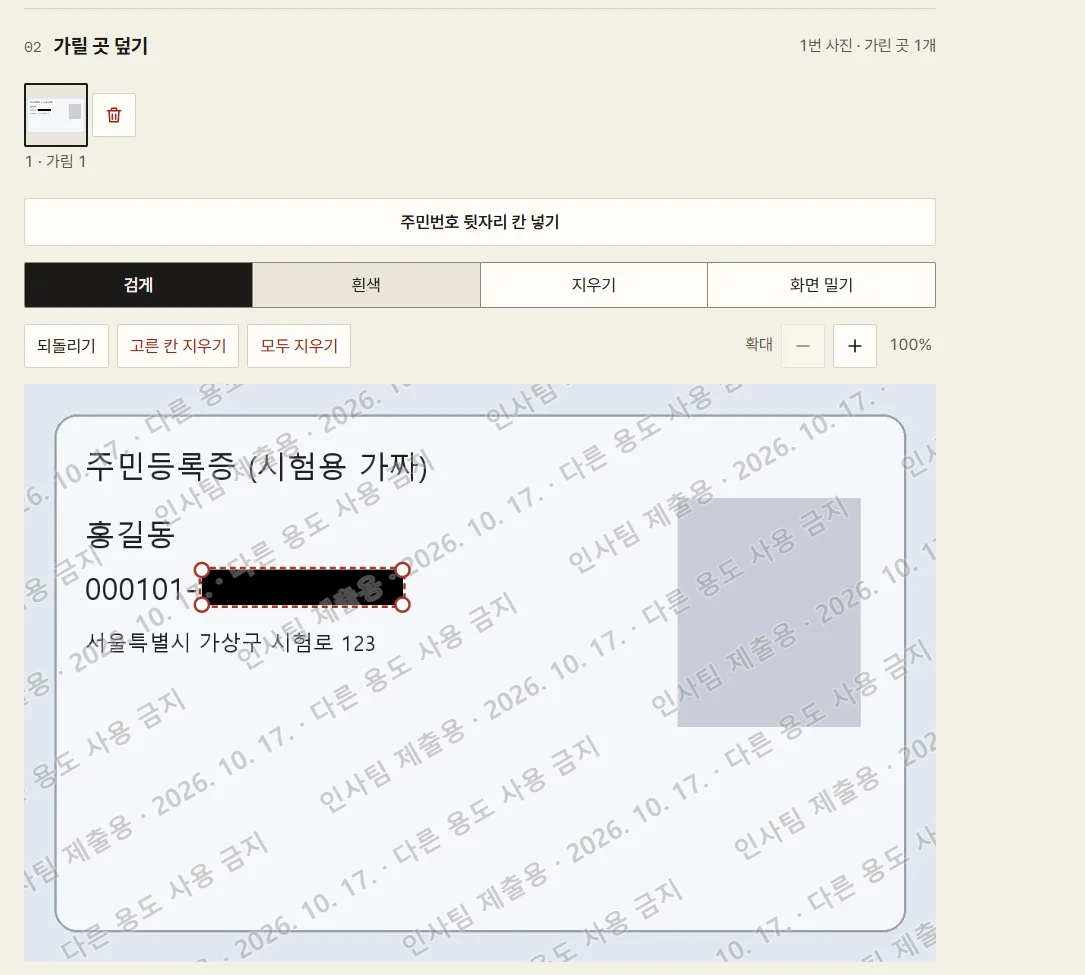
- 가릴 곳은 직접 지정하고, 덮는 방식은 흐림 없이 완전히 칠하는 것뿐입니다. 칸을 넣고 옮기는 자세한 방법은 주민번호 뒷자리 가리고 제출용 문구 넣기에 있습니다.
- 가린 곳이 없는 사진이 있거나 주민번호 칸을 처음 자리에서 옮기지 않았으면 저장·인쇄 때 경고가 나옵니다. 뒷면에도 주소 등 필요 없는 정보가 없는지 확인하고, 정말 가릴 것이 없을 때만 같은 버튼을 5초 안에 다시 눌러 진행합니다.
주민번호 뒷자리를 가려도 되는지는 제출처마다 다릅니다. 주민번호 전체를 요구받았다면 누가, 왜, 어떤 경로로 받는지를 공식 연락처로 한 번 더 확인하세요.
3. 도장 대신 글자 한 줄: '○○ 제출용'
'제출용 문구 넣기'를 켜고 제출처(예: 인사팀)·날짜·추가 문구를 확인합니다. 추가 문구는 처음엔 '다른 용도 사용 금지'이고, 지난번에 고쳐 쓴 문구가 남아 있을 수 있으니 한 번 봅니다. 입력한 내용이 사진 전체에 비스듬히 반복되고, 진하기는 글자가 가려지지 않을 만큼만 조절합니다.
사본에 '이건 인사팀 거예요'라고 이름표를 붙여 두는 셈입니다. 어디에, 무슨 용도로 낸 사본인지 한눈에 보이게 하는 표시이지, 다른 용도로 쓰이는 것을 막아 주는 잠금장치는 아닙니다.
4. 앞뒤를 A4 한 장에
사진이 두 장 이상이면 '앞뒤를 A4 한 장에' 칸이 나타납니다.
- A4 PDF 저장을 누르면 넣은 순서대로 한 쪽에 두 장씩 위·아래로 놓인 PDF가 만들어집니다. 바로 종이로 낼 곳이면 A4 인쇄를 누릅니다.
- 신분증 실제 크기(85.6×54mm)를 켜면 사진의 긴 변을 85.6mm에 맞춰 실물에 가까운 크기로 놓습니다. 넣은 사진 모두의 가로세로 비율이 신분증과 거의 같을 때만 켤 수 있고, 그렇지 않으면 칸에 맞춰 크게 놓습니다. 비율만 보고 판단하므로, 배경이 함께 찍힌 사진이면 신분증이 실물보다 작게 나올 수 있습니다. 테두리에 맞게 잘렸는지 직접 확인하세요.
- 인쇄할 때는 인쇄 창에서 용지 A4, 배율 100%(실제 크기)인지 봅니다. '페이지에 맞춤'이면 크기가 달라집니다.
- 저장본은 새로 그린 그림이라 사진에 남아 있던 위치·기기 정보가 따라가지 않습니다.
보내기 전 10초 점검
- 위가 앞면, 아래가 뒷면인가요?
- 가려야 할 번호가 다 덮였나요? 칸이 숫자 한두 개를 비껴가는 일이 의외로 많습니다.
- 제출처 이름과 날짜가 맞나요? 지난번 쓰던 제출처가 남아 있지 않은지 봅니다.
- 사진 속에 함께 찍힌 다른 카드·서류는 없나요?
- 파일 이름에 누구의, 어디 제출용인지 들어 있나요?
자주 생기는 상황
통장 사본도 앞뒤로 내야 할 때
방법은 같습니다. 계좌번호는 제출처가 요구하는 경우가 많으니 지우기 전에 확인하고, 필요 없는 거래 내역만 덮으면 됩니다.
신분증이 아니라 등본·확인서일 때
A4 크기 서류는 문서 사진 → 스캔본으로 펴서 PDF로 묶는 편이 맞습니다. 여러 장을 한 파일로 합치는 방법은 서류 사진 여러 장을 PDF 한 파일로에 있습니다.
가리는 방법을 더 자세히 보고 싶을 때
칸 넣기·옮기기·지우기는 주민번호 뒷자리 가리고 제출용 문구 넣기에 정리해 두었습니다.
신분증 사진은 서버로 가지 않습니다
신분증처럼 민감한 사진일수록 중요한 점입니다. 사진은 서버로 보내지 않고 지금 쓰는 기기의 브라우저 안에서 처리합니다. 자세한 설명과 직접 확인하는 방법은 개인정보 안내에 있습니다.
사진 두 장으로 끝났다면, 오늘 복합기는 쉬어도 됩니다. 보내기 전 10초 점검까지 마치면 사본 준비 끝. 도랑 치고 가재 잡고, 사본도 한 번에.