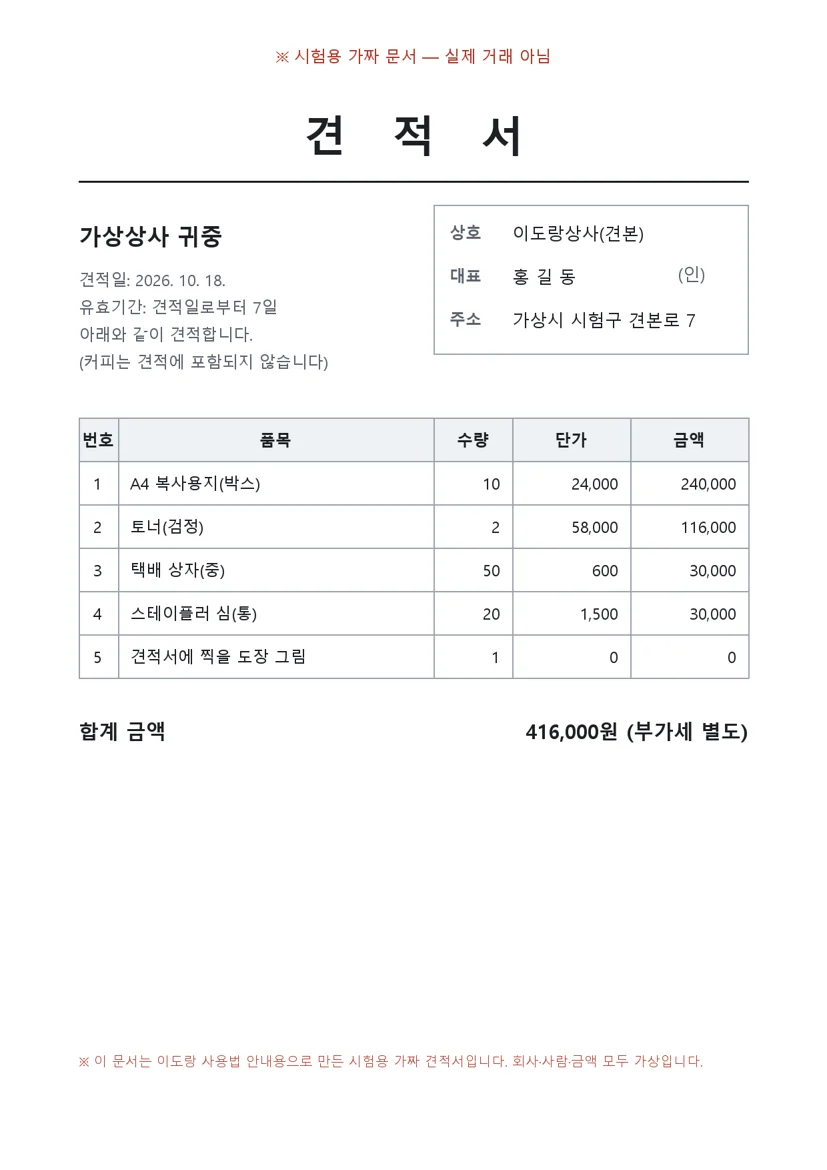
“견적서에 도장 찍어서 PDF로 다시 보내 주세요.”
메일 한 통에 3단 콤보가 시작됩니다. 인쇄 → 도장 → 스캔. 프린터는 꼭 이럴 때 용지가 걸리고, 스캔한 도장은 분홍색 솜사탕처럼 번지고, 다시 PDF로 만들면 글자가 살짝 기울어 있습니다. 도장은 1초면 찍는데, 그 앞뒤로 10분이 사라집니다.
받은 PDF에 도장 그림을 바로 얹으면 프린터를 깨울 필요가 없습니다. 오늘은 그 순서입니다.
준비물: 배경이 투명한 도장 그림 한 장
흰 종이에 도장을 찍어 휴대폰으로 찍은 사진만 있으면 됩니다. 도장·서명 투명 PNG에 넣으면 배경을 지운 투명 그림이 됩니다. 만드는 방법은 도장 배경 투명하게 만들기 안내에 있습니다.
한 번 만들어 두면 다음부터는 이 단계를 건너뜁니다. 흰 네모 배경이 그대로 남은 도장 그림은 문서 글자를 덮으니, 꼭 배경을 지운 그림을 쓰세요.
1. PDF와 도장 그림 넣기
PDF에 도장 찍기 화면에 받은 PDF를 끌어다 놓고, 도장 그림을 넣습니다(끌어 놓거나 Ctrl+V). 도장 그림이 아직 없으면 화면의 '도장·서명 투명 PNG 만들기'를 누르세요. PDF를 넣은 뒤라면 도장 도구가 새 탭으로 열리고, 거기서 만든 그림을 'PDF에 찍기'로 이 화면에 바로 가져옵니다.
2. 쪽 고르고, '(인)' 자리로 끌기
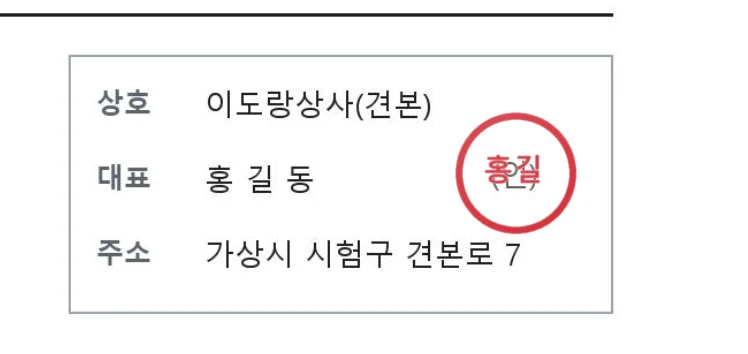
도장이 들어갈 쪽을 고르고 '이 쪽에 찍기'를 누르면 쪽 위에 도장이 나타납니다. 마우스로 끌어 '(인)' 자리에 놓습니다.
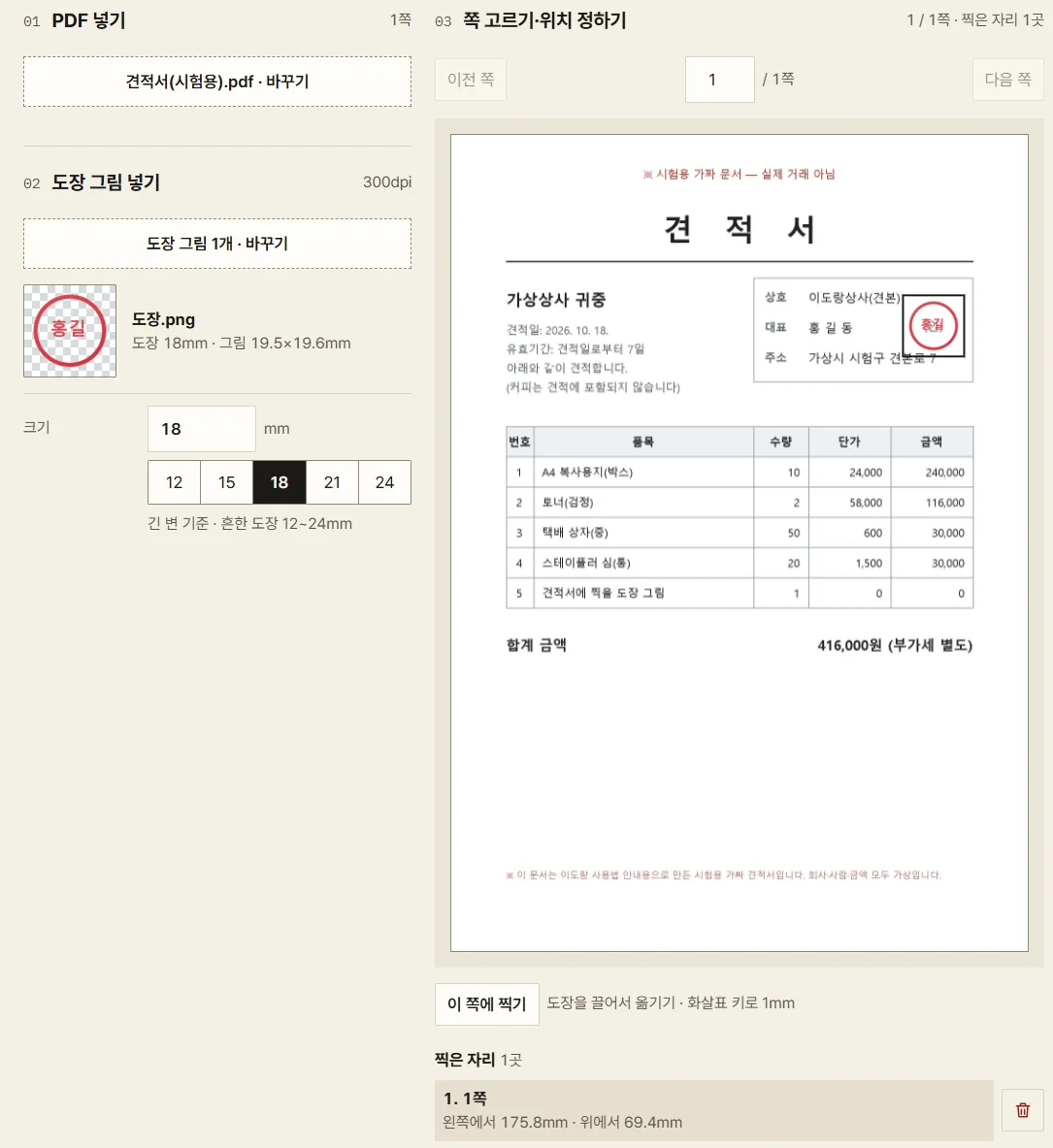
- 손이 떨리면 키보드로: 고른 도장은 화살표 키로 1mm씩, Shift를 함께 누르면 5mm씩 움직입니다. Delete로 뺍니다.
- 크기는 도장 자국의 긴 변(mm) 기준입니다. 도장 도구에서 만든 그림은 만든 크기 그대로 들어가고, 크기 정보가 없는 그림은 모양(가로·세로 비율)에 따라 15mm 또는 40mm로 시작하니 실제 도장·서명 크기에 맞춰 고칩니다.
- 여러 쪽에 찍어야 하면 쪽마다 한 번씩 '이 쪽에 찍기'를 누르고, 빠진 쪽이 없는지 '찍은 자리' 목록을 봅니다.
3. 저장: 원본은 그대로, 새 파일 하나
저장하면 원본 PDF 내용은 그대로 두고 그 뒤에 도장만 덧붙인 새 파일(원래이름_도장.pdf)이 만들어집니다. 받은 원본 파일은 바뀌지 않습니다.
저장 전에 도구가 결과 PDF를 다시 열어 쪽 수와, 도장을 찍은 쪽의 글자·그림·도장 위치를 자동으로 점검하고, 문제가 발견되면 저장하지 않습니다. 자동 점검이 모든 차이를 잡는 것은 아니니 보내기 전에는 한 번 직접 열어 보세요.
저장이 안 되거나 조심할 때
- 암호가 걸린 PDF: 열지 않습니다. 암호를 풀어 주는 기능은 없습니다.
- 전자서명이 들어 있는 PDF: 고치면 서명이 깨지므로 저장하지 않습니다. 보낸 곳에 다른 방법을 물어보세요.
- 입력 칸·메모 위에 놓은 도장: 저장본에서 칸에 가려질 수 있습니다. 많이 가려지는 것이 감지되면 저장을 막으니 칸 밖으로 조금 옮기세요. 저장되더라도 도장이 온전히 보이는지 직접 확인하세요.
꼭 지켜 주세요
도장 그림은 본인 또는 권한을 받은 사람의 것에만 쓰세요. 다른 사람 도장을 무단으로 만들거나 쓰는 것은 범죄가 될 수 있습니다. 그리고 상대가 도장 그림을 받아 주는 문서에만 쓰세요. 실물 도장이나 공식 전자서명이 필요하다는 서류라면 보낸 곳의 방법을 따르는 것이 맞습니다.
보내기 전 10초 점검
- 도장이 '(인)' 자리에 있고, 글자를 덮지 않았나요?
- 크기가 실제 도장과 비슷한가요? 손톱만 한 도장, 접시만 한 도장 모두 어색합니다.
- 도장이 필요한 쪽에 빠짐없이 찍혔나요?
- 보내는 파일이 원본이 아니라 '_도장.pdf'인가요?
PDF와 도장 그림은 서버로 가지 않습니다
PDF와 도장 그림은 지금 쓰는 기기의 브라우저 안에서만 처리하고 어디로도 보내지 않습니다. 자세한 설명은 개인정보 안내에 있습니다.
프린터는 이제 진짜 종이가 필요할 때만 일하게 두세요. 오늘은 도장 하나 찍는 데 1초, 그 앞뒤 10분은 돌려받았습니다.