“계약서 사진 보내 드렸어요.” 카톡으로 받은 서류 사진은 대개 비스듬히 찍혀 있고, 책상과 손가락이 함께 보이고, 여러 장이 따로따로 옵니다. 그대로 넘기면 받는 쪽에서 “스캔본으로 다시 보내 달라”는 말을 듣기 쉽습니다.
글자가 읽히고 필요한 부분이 모두 찍힌 사진이라면, 서류를 다시 받지 않고 PC에서 제출용 PDF로 정리할 수 있습니다. 설치나 가입 없이 브라우저에서 하는 순서입니다.
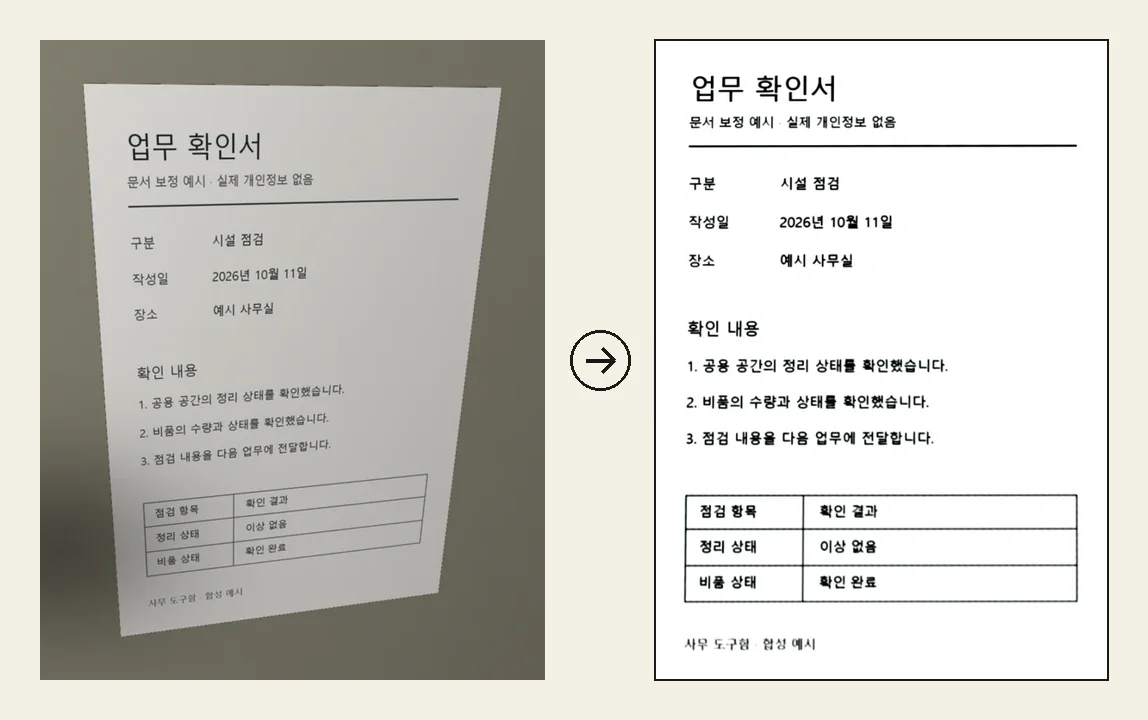
그대로 보내면 생기는 일
- 글자가 기울어 읽기 어렵고, 책상·배경이 함께 찍혀 있습니다.
- 그림자 때문에 종이가 회색으로 보이고, 인쇄하면 잉크가 많이 듭니다.
- 여러 장이 사진 파일 여러 개로 흩어져, 받는 쪽이 순서를 맞춰야 합니다.
- 신분증·통장 사본이라면 주민번호 뒷자리, 계좌번호가 그대로 나갑니다.
1. 사진을 PC로 가져오기
PC 카카오톡에서 사진을 열어 저장하거나, 사진을 복사(Ctrl+C)합니다. 받은 사진이 여러 장이면 모두 저장해 두고 한 번에 넣는 편이 빠릅니다.
2. 반듯하게 펴고, 쪽 순서 맞추기
문서 사진 → 스캔본 화면에 사진을 끌어다 놓거나 Ctrl+V로 붙여 넣습니다. 종이 모서리를 자동으로 찾아 반듯하게 펴 줍니다. 모서리를 손으로 맞추는 방법은 사용 안내에 정리해 두었습니다.
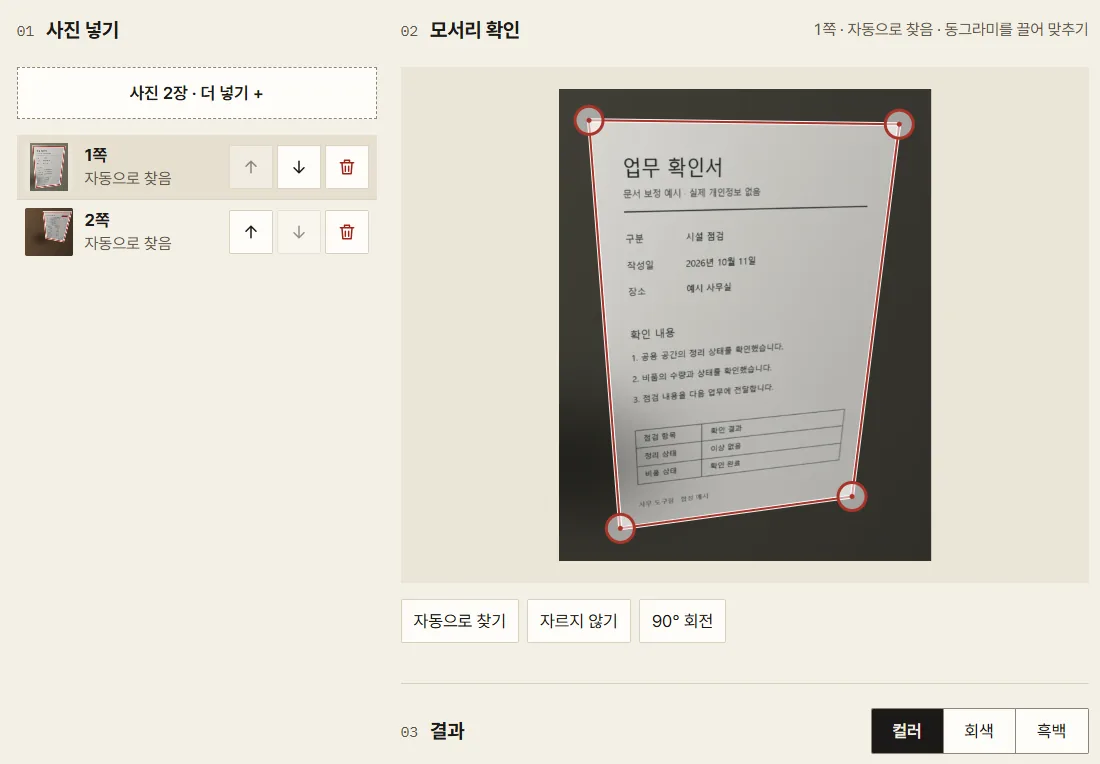
여기서 꼭 할 일은 쪽 순서 맞추기입니다. 카톡으로 받은 사진은 보낸 사람이 찍은 순서와 저장된 순서가 다를 때가 많습니다.
- 사진 목록의 위·아래 화살표로 1쪽부터 순서대로 놓습니다. 계약서라면 서명·도장이 있는 마지막 장이 맨 뒤에 오는지 봅니다.
- 같은 장이 두 번 왔거나 필요 없는 사진(봉투, 흔들린 사진)은 휴지통으로 뺍니다.
- 개인정보 가리기로 넘어가면 순서를 바꿀 수 없으니, 순서는 이 화면에서 끝냅니다.
종이와 바닥 색이 비슷해 경계가 불확실한 사진은 글자가 잘리지 않도록 자르지 않고 그대로 둡니다. 결과에서 가장자리 글자가 다 보이는지 확인하세요.
3. 서류 종류에 맞게 색 고르기
- 도장·서명이 있는 계약서·확인서는 컬러. 빨간 도장이 살아 있어야 확인하는 쪽이 편합니다.
- 글자가 흐린 사진은 회색. 흑백보다 회색이 읽기 쉬울 때가 많습니다.
- 글자만 있는 서류는 흑백. 인쇄가 깔끔하고 파일이 작아지는 경우가 많습니다.
4. 저장하기: 가릴 정보가 있느냐에 따라 두 갈래
가릴 정보가 없다면 스캔 화면의 'PDF로 저장'을 누르면 끝입니다. 넣은 순서대로 한 파일이 됩니다.
신분증·통장 사본처럼 제출처가 요구하지 않는 정보가 들어 있으면, 저장 대신 '개인정보 가리기 →'를 눌러 스캔한 쪽을 그대로 넘깁니다.
- 가릴 곳을 마우스로 긋습니다. 주민등록증은 '주민번호 뒷자리 칸 넣기' 버튼으로 칸을 넣고 위치만 맞추면 됩니다.
- '○○은행 제출용 · 날짜 · 다른 용도 사용 금지' 같은 문구를 넣으면 다른 곳에 다시 쓰기 어렵습니다.
- 자동 인식은 하지 않습니다. 빠진 곳이 없는지 눈으로 확인한 뒤 'PDF로 묶기'로 저장합니다.
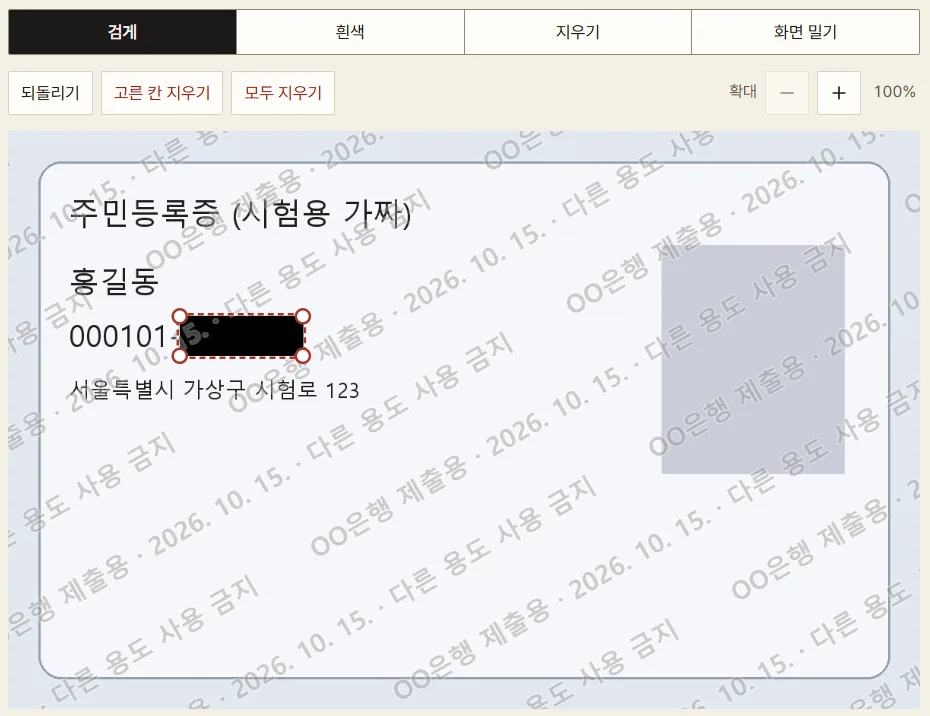
주민번호 뒷자리를 가려도 되는지는 제출처마다 다릅니다. 제출처 안내를 먼저 확인하세요.
보내기 전에 확인할 5가지
- 쪽 순서가 맞나요? 앞뒤 장, 마지막 서명 장의 위치를 봅니다.
- 가장자리 글자가 잘리지 않았나요? 맨 끝 줄과 쪽 번호까지 보이는지 봅니다.
- 도장·서명이 보이나요? 흑백에서 빨간 도장이 흐려졌다면 컬러로 다시 저장합니다.
- 가려야 할 곳을 다 가렸나요? 주민번호 뒷자리, 계좌번호, 사진 속에 함께 찍힌 다른 서류까지 봅니다.
- 파일 이름이 알아보기 쉬운가요? '거래처명_계약서_날짜.pdf'처럼 제출처와 날짜를 넣으면 받는 쪽이 찾기 쉽습니다.
자주 생기는 상황
사진이 10장 넘게 왔을 때
한 번에 모두 넣고 순서만 맞추면 됩니다. 장 수가 많으면 기기 성능에 따라 시간이 걸릴 수 있습니다. 자세한 방법은 서류 사진 여러 장을 PDF 한 파일로 합치기에 있습니다.
신분증 앞뒤를 한 장으로 내야 할 때
개인정보 가리기 화면에서 앞면·뒷면을 넣으면 A4 한 장에 위아래로 놓는 기능이 있습니다. 가리는 방법은 주민번호 뒷자리 가리고 제출용 문구 넣기를 보세요.
회사 PC라 프로그램을 설치할 수 없을 때
설치가 필요 없습니다. 크롬·엣지·웨일 같은 브라우저에서 주소만 열면 됩니다.
사진은 어디로도 올라가지 않습니다
이도랑의 도구는 사진을 서버로 보내지 않고, 지금 쓰는 PC의 브라우저 안에서만 처리합니다. 사이트 보안 설정이 외부 전송 자체를 막도록 되어 있고, 누구나 직접 확인하는 방법을 개인정보 안내에 적어 두었습니다.
받은 서류를 정리하는 일이 매일 반복된다면, 엑셀 정리·정산처럼 손이 많이 가는 일은 업무 자동화 의뢰로 프로그램을 맞춰 만들 수도 있습니다.