“신청서는 PDF로 보내 주세요.”
받은 파일은 `신청서.hwp`. 내 PC에는 한글 프로그램이 없습니다. 이때부터 작은 모험이 시작되죠. 한글이 깔린 동료 자리를 기웃거리거나, 집에 가서 하기로 미루거나, 변환 방법을 찾다가 이름·연락처가 든 서류를 어디에 맡겨도 될지 고민하게 됩니다. 신청서 한 장 때문에 하루가 길어집니다.
HWP 파일은 브라우저에서 열어 바로 PDF로 저장할 수 있습니다. 설치도 가입도 없고, 파일은 내 PC 밖으로 나가지 않습니다.
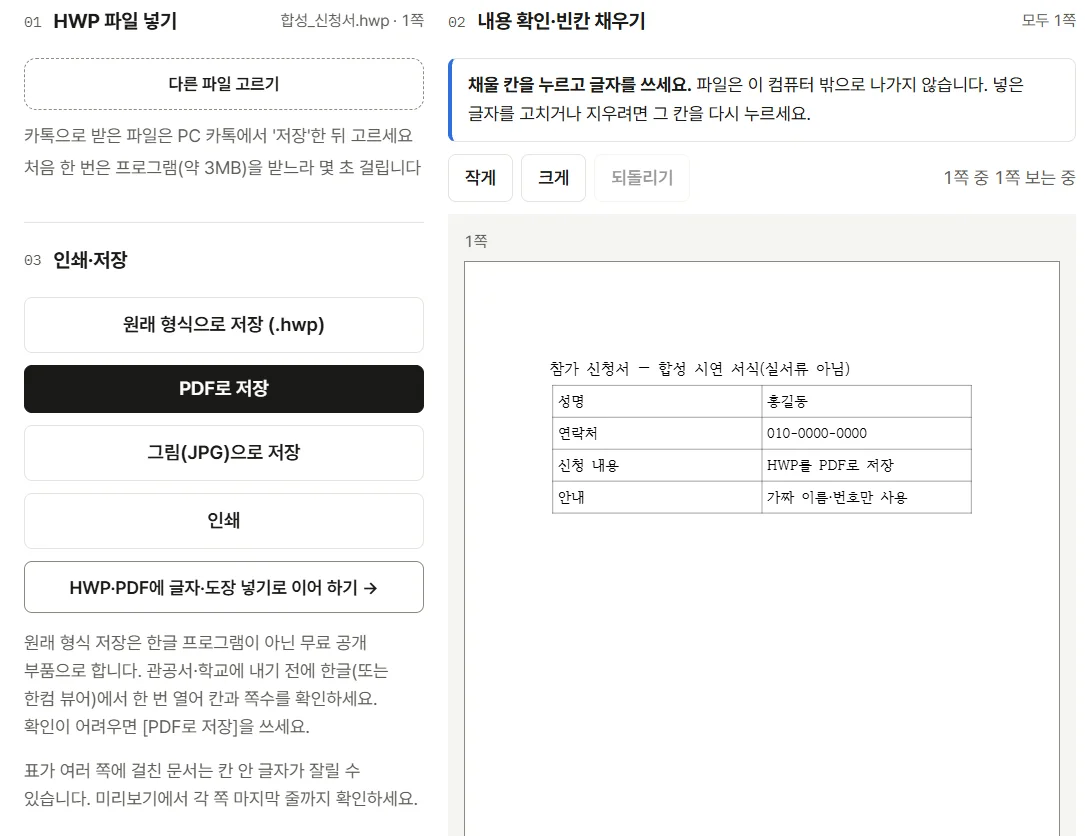
1. HWP 파일 넣기
파일을 여는 자세한 순서는 HWP 파일 열기 사용 안내에 있고, 여기서는 PDF로 저장하는 길과 저장한 뒤 확인할 점을 짧게 봅니다.
카톡으로 받았다면 PC 카톡에서 파일을 눌러 '저장'부터 합니다. 메일이라면 첨부 파일을 내려받습니다.
HWP 파일 열기 화면의 1번 칸에 파일을 끌어 놓거나 'HWP 파일 고르기'를 누릅니다. .hwp와 .hwpx 둘 다 됩니다. 처음 한 번은 프로그램(약 3MB)을 받느라 몇 초 걸립니다. 한글 프로그램을 내려받는 시간을 생각하면 커피 한 모금 정도입니다.
2. 쪽수와 마지막 줄 확인
2번 칸에 첫 쪽부터 차례로 나타납니다. 여기서 두 가지만 봅니다.
- 쪽수: 'n쪽 중 m쪽 보는 중' 표시로 받은 서류와 쪽수가 같은지
- 각 쪽 마지막 줄: 글자가 끝까지 다 보이는지. 표가 여러 쪽에 걸친 문서는 칸 안 글자가 잘릴 수 있어서 꼭 봅니다.
이 화면은 한글 프로그램이 아닌 무료 공개 부품으로 그린 것이라, 글꼴이나 줄바꿈이 원본과 조금 다를 수 있습니다. 그래서 이 확인이 중요합니다.
빈칸에 이름·연락처를 써서 내야 한다면 PDF로 저장하기 전에 채우면 됩니다. 방법은 한글 프로그램 없이 HWP 빈칸 채우기에 있습니다.
3. 'PDF로 저장' 한 번
3번 '인쇄·저장'에서 PDF로 저장을 누르면 인쇄 창 없이 바로 PDF 파일이 다운로드 폴더에 저장됩니다.
- 이름은 받은 이름 그대로 `신청서.pdf`. 빈칸을 채웠다면 `신청서_작성.pdf`가 됩니다.
- 저장한 PDF에서 글자 찾기(Ctrl+F)와 복사가 됩니다. 받는 쪽이 PDF에서 이름을 검색해도 찾아집니다.
- 다만 PDF용 글꼴에 없는 글자·기호는 화면에는 보여도 찾기·복사에서 빠질 수 있습니다. 글자 정보를 읽지 못한 쪽은 그림만 들어가고, 부품을 받지 못하거나 오류가 나면 전체가 그림 PDF로 저장됩니다. 저장 뒤 뜨는 안내 문구에 어느 쪽인지 나옵니다.
- PDF를 처음 저장할 때는 PDF용 부품을 받느라 조금 더 걸립니다.
- 보이는 모양은 쪽 그림 그대로라, 쪽이 많은 문서는 파일이 커질 수 있습니다.
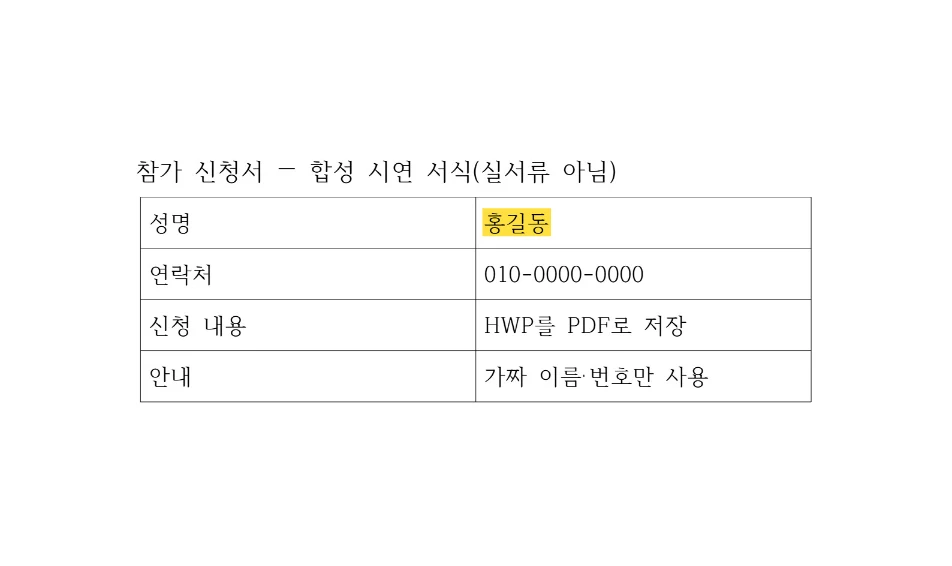
카톡으로 미리 보여 줄 때는 '그림(JPG)으로 저장'
“일단 사진으로 보내 줘 봐요”라는 요청도 있죠. 그림(JPG)으로 저장을 누르면 1쪽짜리 문서는 `신청서.jpg`, 여러 쪽이면 쪽마다 그림이 든 `신청서_그림.zip`이 저장됩니다. 빈칸을 채웠다면 `신청서_작성.jpg` 또는 `신청서_작성_그림.zip`입니다. 카톡·문자로 바로 보내기 좋습니다.
이런 파일은 열리지 않습니다
암호가 걸린 문서, 배포용(보호) 문서, 아주 옛날 형식의 HWP, 100MB가 넘는 파일은 열지 못합니다. 이때는 보낸 곳에 PDF로 다시 받는 것이 가장 빠릅니다. 30쪽이 넘는 긴 문서는 다 그리는 데 시간이 걸리지만(느린 PC는 몇 분), 기다리는 동안 앞쪽부터 볼 수 있습니다.
내기 전 마지막 점검
- PDF 쪽수가 받은 HWP와 같은가요?
- 각 쪽 마지막 줄까지 글자가 다 보이나요?
- 채운 이름·연락처가 맞는 칸에 들어갔나요?
- 관공서·학교에 내는 서류라면, 가능할 때 한글이나 무료 한컴 뷰어로 원본과 한 번 비교해 보세요.
파일은 이 PC 밖으로 나가지 않습니다
HWP 파일과 저장한 PDF는 브라우저 안에서만 처리하고 어디로도 보내지 않습니다. 신청서처럼 이름·연락처가 든 서류라면 더 중요한 점이죠. 자세한 설명과 직접 확인하는 방법은 개인정보 안내에 있습니다.
이제 “PDF로 보내 주세요”라는 답장에 식은땀 대신 “네, PDF로 바꿔서 확인하고 보내 드릴게요”라고 답할 수 있습니다. 동료 자리 기웃거리기는 이제 커피 마시러 갈 때만. 도랑 치고 가재 잡고, HWP는 열고 PDF는 저장하고.